Comment vérifier que votre tablette est bien connectée au Wi-Fi et à Internet

🤔 Description du problème

  • La synchronisation des examens de la vue sur le site web ne fonctionne pas.

  • L’application ne semble pas être à jour.

  • L’application me demande de me connecter à Internet lorsque j’essaie de la démarrer.

  • Le symbole du wifi sur la tablette affiche un point d’exclamation.

🛠 Solution

Pour vérifier si votre tablette est correctement connectée au Wi-Fi et à Internet, veuillez suivre les étapes ci-dessous :

  1. Afficher le menu Wi-Fi

  2. Accéder aux paramètres Wi-Fi

  3. Vérifier la connexion Wi-Fi

Étape 1 : Afficher le menu Wi-Fi

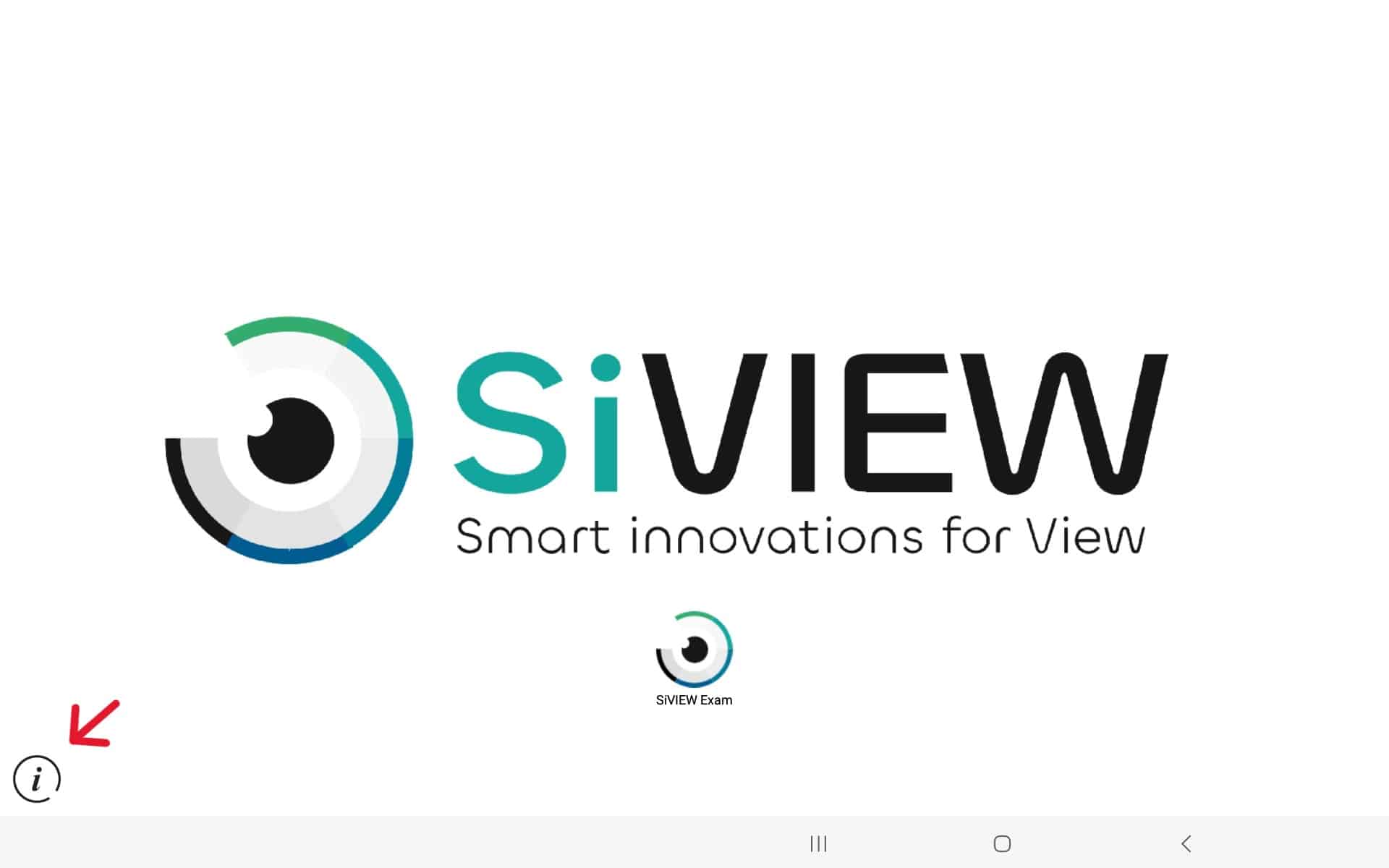
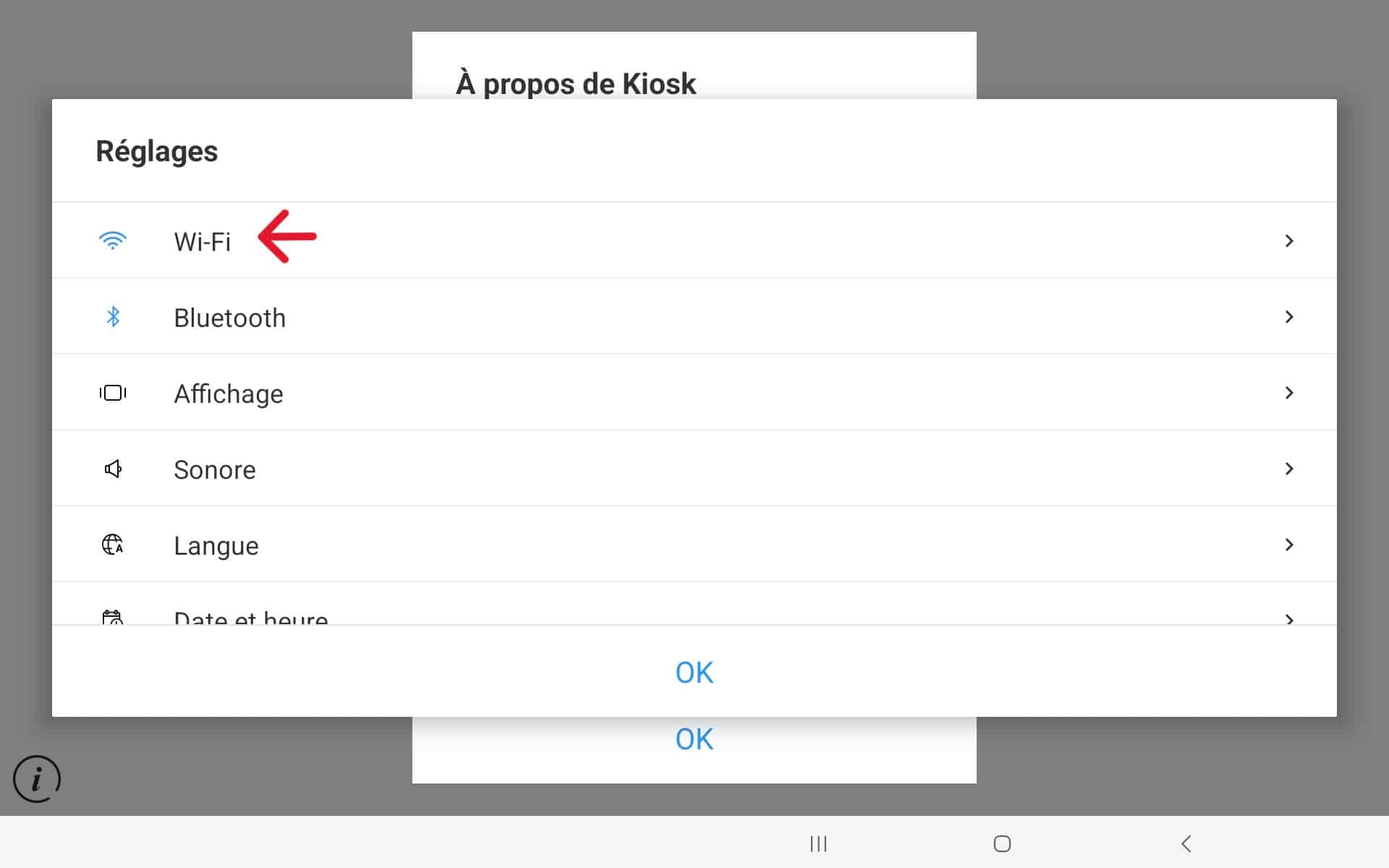
  • Pour accéder au menu Wi-Fi, appuyez sur l’icône « i » située dans le coin inférieur gauche de l’écran de votre tablette puis sur « Réglages« .

Étape 2 : Accédez aux paramètres Wi-Fi

Sélectionnez « Wi-Fi »

Étape 3 : Vérifiez la connexion Wi-Fi

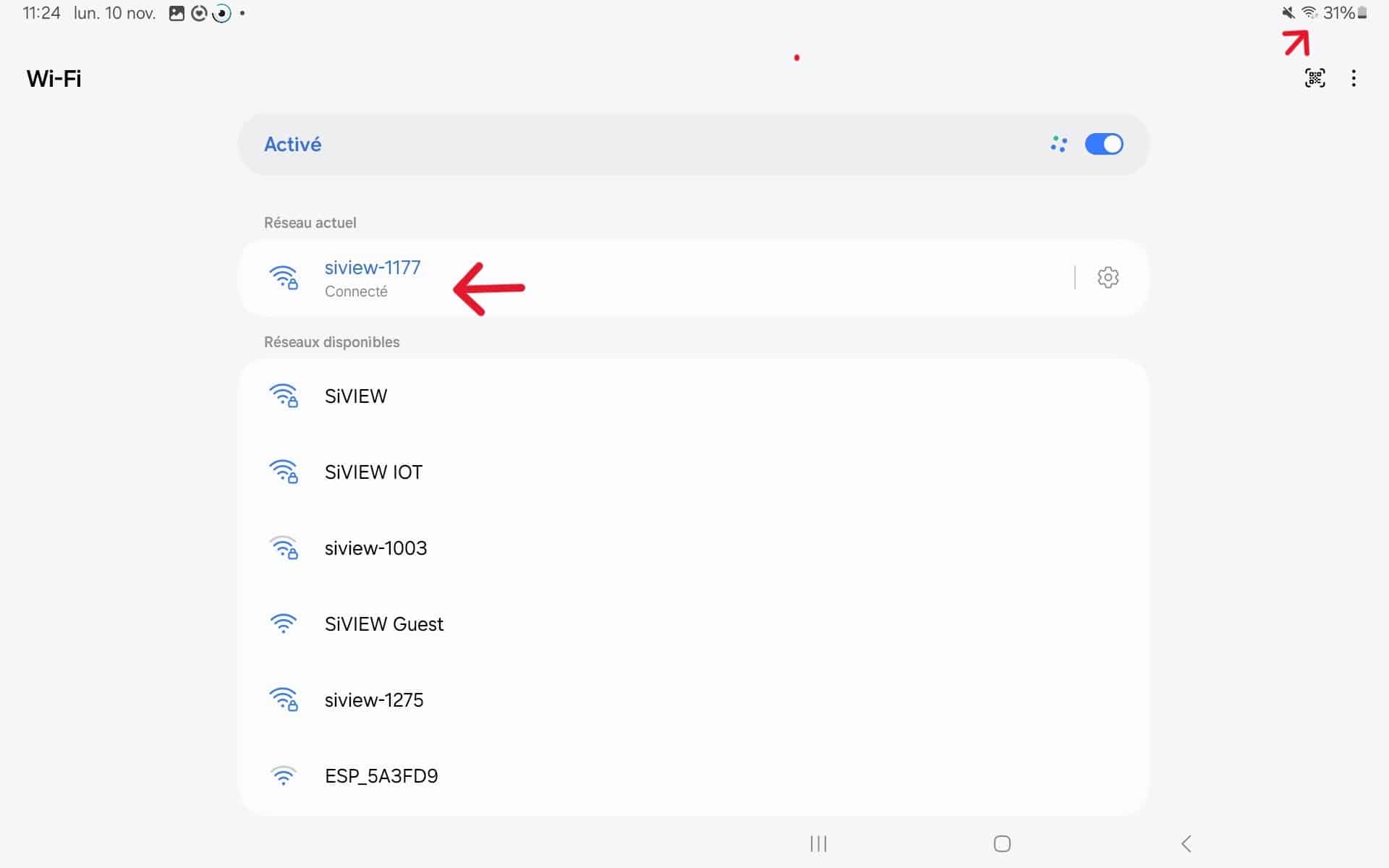
  • Assurez-vous que le Wi-Fi est activé. Si ce n’est pas le cas, activez le.
  • Dans la liste des réseaux Wi-Fi disponibles, localisez le réseau de votre box SiVIEW. Son nom devrait être « siview-(votre numéro de box SiVIEW) ».
  • Si vous êtes déjà connecté, un texte indiquant « Connecté » devrait apparaître sous le nom du réseau.
  • Si vous n’êtes pas connecté ou si vous êtes connecté à un autre réseau Wi-Fi que celui de la box, veuillez vous connecter en le sélectionnant.
  • Le statut sous le réseau doit être « connecté » (1) et le symbole Wi-Fi en haut à droite de la tablette devrait afficher deux petites flèches, l’une pointant vers le haut et l’autre vers le bas (2).

Note : Une tablette peut être connectée au Wi-Fi sans être connectée à Internet.

Un message « Connecté sans Internet » sous le nom du réseau dans les paramètres Wi-Fi (1) et un point d’exclamation à côté du symbole Wi-Fi (2) en haut à droite de la tablette indiquent que vous êtes connecté sans accès à Internet.

Dans ce cas, veuillez contacter le support technique ici.

❔ Besoin de plus d'informations ?

Nous espérons que cet article vous a été utile et que vous avez trouvé toutes les réponses à vos questions. Si vous avez besoin d’aide supplémentaire, n’hésitez pas à nous contacter.

Votre problème n’est pas résolu ?

Contactez notre Assistance Technique

Complétez notre formulaire de support client
ou contactez nos spécialistes.